Impossible de lire MP4 sur Google Drive ? Solutions et Astuces

Résumé : Google Drive prend-il en charge la lecture MP4 ? Comment télécharger MP4 sur Google Drive ? Comment puis-je lire MP4 dans Google Drive ? Vous pouvez trouver les réponses souhaitées à partir de cet article. Il vous prépare un guide détaillé sur la façon de lire des fichiers MP4 sur Google Drive sur les ordinateurs de bureau, les appareils Android et iOS avec son lecteur vidéo MP4 intégré. De cette façon, vous pouvez stocker des fichiers vidéo sur Google Drive et les regarder quand vous le souhaitez.

Rien n'est plus frustrant que de vouloir visionner une vidéo MP4 stockée sur Google Drive et de se heurter à un écran noir, une erreur de lecture ou un chargement infini qui indique "Vidéo en cours de traitement".
Si Google Drive est un excellent outil pour stocker vos souvenirs et vos fichiers de travail (avec ses 15 Go gratuits), il n'a jamais été conçu pour être un lecteur vidéo performant. Souvent, il compresse la qualité, ne prend pas en charge les sous-titres, ou échoue à lire des codecs modernes comme le H.265.
Vous cherchez simplement à lire vos vidéos sans prise de tête ? Ce guide vous explique non seulement comment ouvrir vos fichiers MP4 sur Android, iPhone et PC, mais surtout quoi faire lorsque le lecteur intégré de Google refuse de fonctionner.
Comment lire un fichier MP4 dans Google Drive sur Android
Avant de lire des MP4 dans Google Drive, vous devez savoir comment télécharger des MP4 dans Google Drive ou vous pouvez avoir besoin d'un lecteur vidéo idéal pour Google Drive. Avec l'application Google Drive et un compte actif, vous pouvez atteindre vos objectifs grâce aux astuces suivantes.
- Assurez-vous que l'application Google Drive est installée sur votre téléphone Android.
- Tout d'abord, téléchargez une vidéo MP4 sur votre compte Google Drive afin de pouvoir la lire.
- Localisez simplement la vidéo à l'aide d'un gestionnaire de fichiers. Appuyez longuement sur la vidéo MP4 et appuyez sur Partager.
- Sélectionnez Google Drive dans la liste pour télécharger la vidéo MP4. Par défaut, le Wi-Fi est privilégié pour le téléchargement, mais appuyez sur Reprendre dans le panneau de notifications pour utiliser les données mobiles pour le téléchargement.
- La vidéo sera téléchargée dans le répertoire racine appelé My Drive.
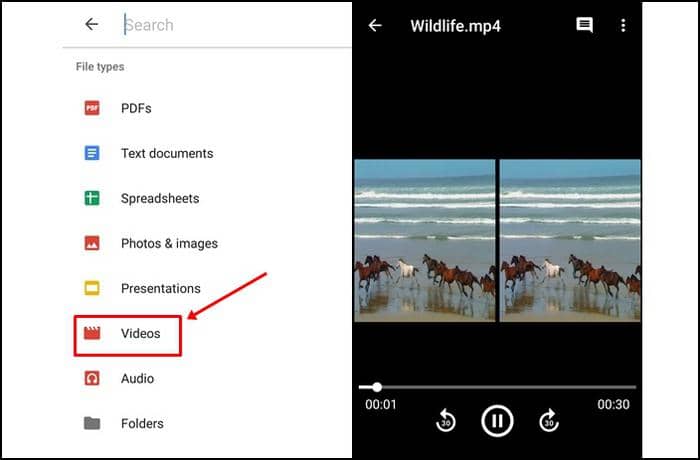
- Ouvrez l'application et appuyez sur le bouton Rechercher. Sous Types de fichiers, sélectionnez Vidéos. Toutes les vidéos téléchargées seront répertoriées en un seul endroit et vous n'aurez pas à rechercher une vidéo MP4 particulière.
- Appuyez sur une vidéo MP4 que vous souhaitez lire. Vous verrez apparaître un lecteur de base pour les vidéos MP4 de Google Drive, avec deux options permettant d'avancer ou de reculer de 30 secondes.
Voici comment lire une vidéo MP4 sur Google Drive si vous y avez stocké des fichiers MP4.
Comment lire les fichiers MP4 de Google Drive sur un iPhone ou un iPad ?
De même, si vous souhaitez lire des fichiers MP4 sur Google Drive sur des appareils iOS, il vous suffit de suivre les conseils ci-dessous.
- Ouvrez l'application Google Drive sur votre iPhone ou iPad et touchez Ajouter +.
- Appuyez sur Télécharger, puis sélectionnez les vidéos MP4 que vous souhaitez télécharger.
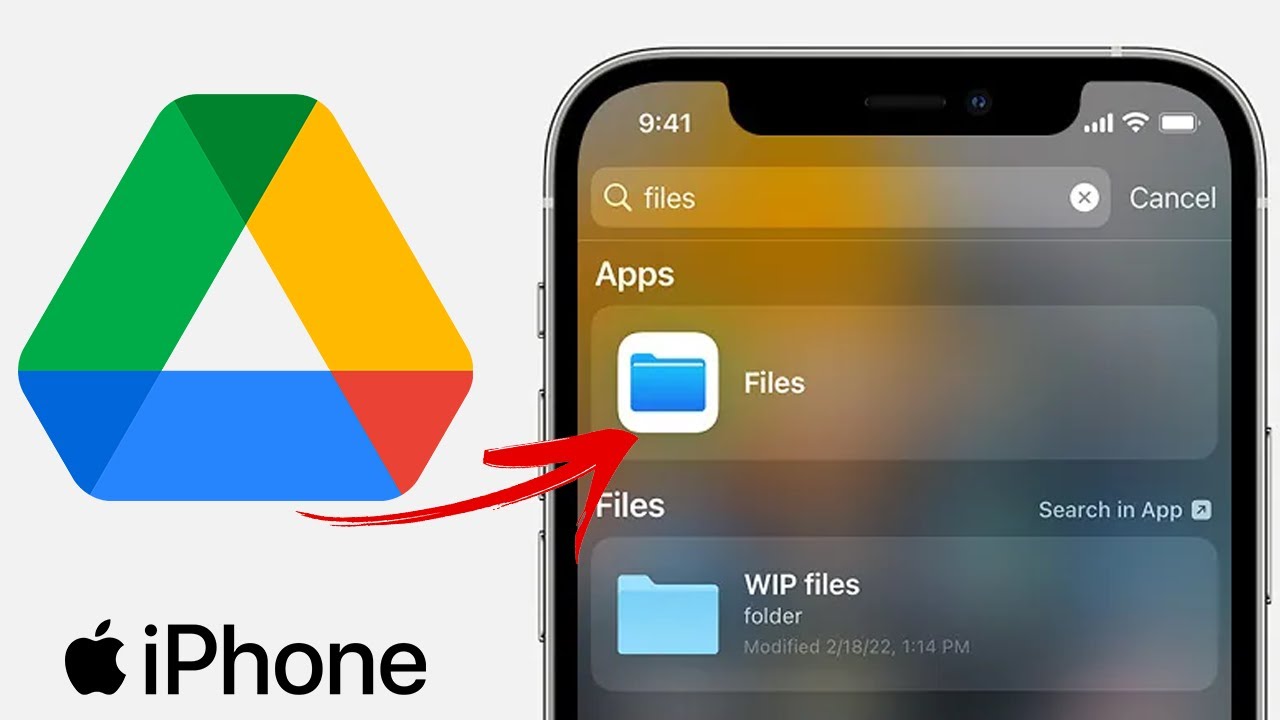
- Attendez un peu que les vidéos soient téléchargées sur votre compte.
- Appuyez maintenant sur le bouton de recherche dans l'application.
- Dans la liste, sélectionnez Vidéos.
- Toutes les vidéos téléchargées seront répertoriées en un seul endroit.
- Appuyez sur une vidéo MP4 pour la lire dans Google Drive.
⚠️ Problème fréquent : "Traitement de la vidéo en cours" Sur iOS, il arrive souvent que Drive refuse de lire une vidéo haute définition immédiatement en affichant un message d'erreur ou de traitement.
- Solution : Ne perdez pas de temps à attendre. Appuyez sur les trois points (...) > "Ouvrir dans" > "Enregistrer dans Fichiers" (ou "Enregistrer la vidéo").
- Une fois le fichier en local sur votre iPhone, vous pourrez le lire sans aucune mise en mémoire tampon (buffering) et avec une qualité optimale.
Comment lire des fichiers MP4 dans Google Drive sur un ordinateur ?
Google Drive est également disponible en tant qu'application autonome pour PC. Il est également possible d'y accéder via l'interface web sur un ordinateur. Les deux méthodes sont donc similaires, à vous de choisir celle que vous préférez. Nous allons parler de l'interface web de Google Drive.
- Ouvrez le navigateur de votre ordinateur et rendez-vous sur drive.google.com. Connectez-vous avec votre compte Google.
- Connectez-vous avec votre compte Google.
- Cliquez sur Nouveau, puis sur Téléchargement de fichiers. Sélectionnez la vidéo MP4 que vous souhaitez télécharger.
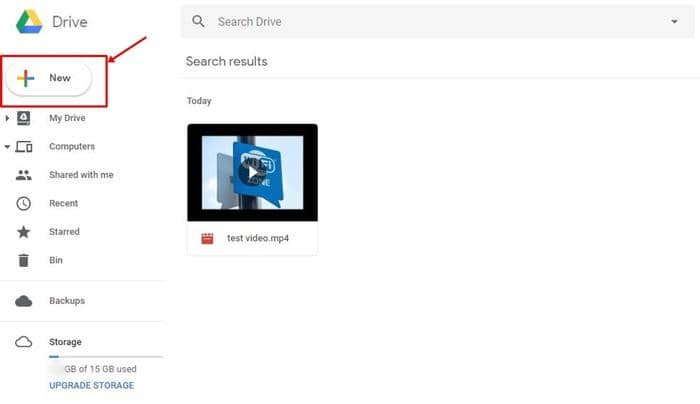
- Cliquez simplement sur le champ de recherche et sélectionnez Vidéo dans la liste. Vous pouvez également entrer la commande suivante : tapez:video (sans les guillemets) et appuyez sur la touche Entrée. Vous obtiendrez ainsi la liste de toutes les vidéos en un seul endroit.
- Double-cliquez sur la vidéo MP4 pour la lire dans l'interface web de Google Drive.
- Cliquez sur le bouton plein écran du lecteur pour la regarder en plein écran.
- Cliquez également sur l'icône en forme de roue dentée dans le lecteur pour modifier la qualité de la vidéo.
Voilà comment vous pouvez faire en sorte que Google Drive lise des fichiers MP4 sur un ordinateur, Android, iPhone et iPad. Le téléchargement de MP4 vers Google Drive est presque identique pour tous les appareils. Une fois que vous avez téléchargé un fichier vidéo MP4 particulier sur votre compte, vous pouvez accéder au même fichier sur n'importe quel ordinateur, iPhone ou iPad en vous connectant au même compte Google Drive sur ces appareils. Il vous suffit donc de télécharger les vidéos MP4 une seule fois pour pouvoir les regarder simultanément sur plusieurs appareils si vous utilisez le même compte Google Drive.
Lire des fichiers MP4 stockés sur le disque dur d'un PC
La solution ultime : Lire vos fichiers MP4 avec PlayerFab
PlayerFab All-In-One est un excellent lecteur MP4 mac pour lire des vidéos locales, des DVD, des disques Blu-ray et des vidéos provenant de divers sites de streaming. Si vous êtes à la recherche d'un lecteur multimédia complet, c'est le meilleur que vous puissiez trouver. Il s'agit sans aucun doute d'un lecteur multimédia complet. Comme son nom l'indique, PlayerFab All-In-One prend en charge la lecture de toutes les plateformes de streaming populaires comme Amazon, Netflix, Tubi, Peacock, et bien d'autres, sans oublier la lecture de mp4 dans Google drive.
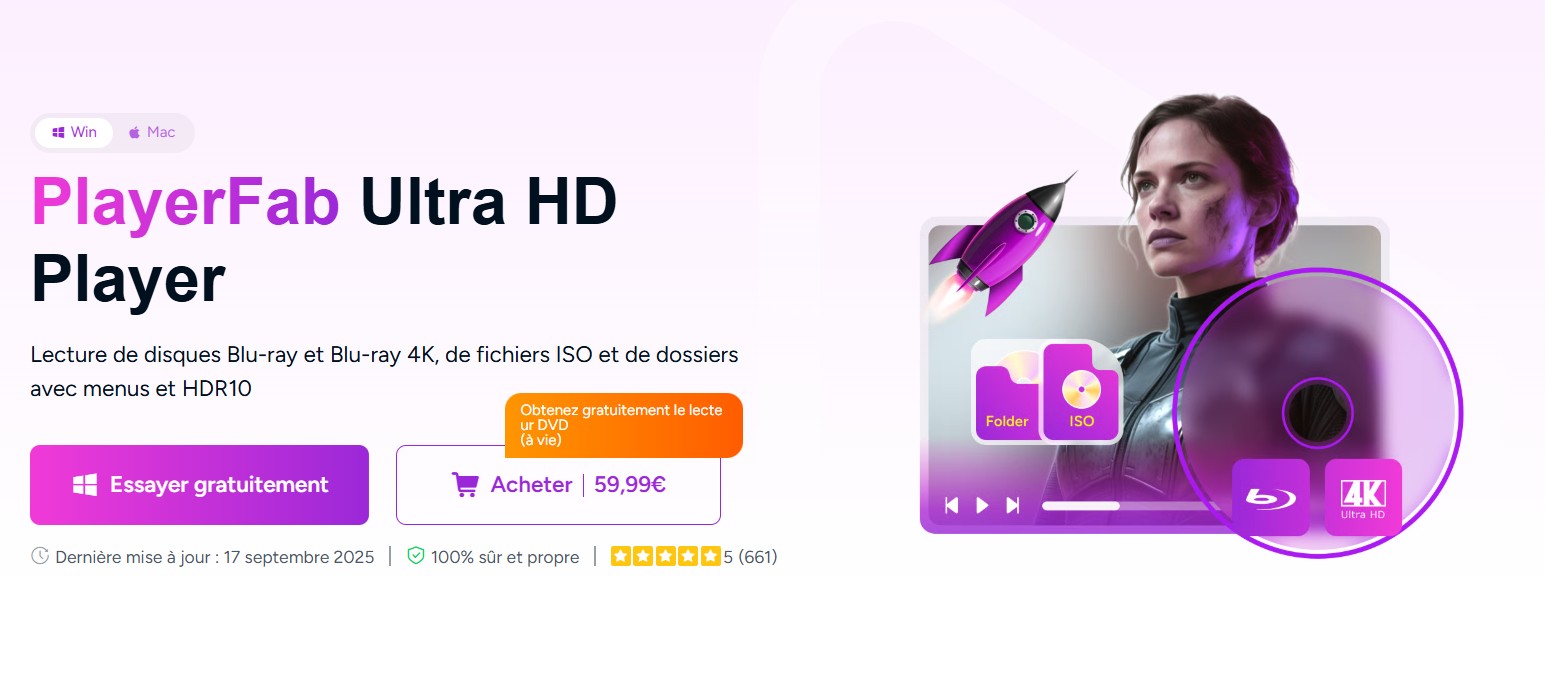
Avec ce meilleur logiciel de lecteur Blu-ray, vous pouvez profiter d'un accès gratuit à toutes sortes de lecteurs DVDFab avec un service de haute qualité en adéquation avec la lecture des vidéos disponibles sur PlayerFab, qu'il s'agisse de vidéos locales, de DVD/Blu-ray/disques UHD ou de vidéos en streaming. Ce logiciel est sans aucun doute un lecteur multimédia complet.
Avantages
- Une compatibilité totale : Il lit tous les formats que Drive rejette souvent (H.265/HEVC, MKV, 4K UHD) sans aucun bug.
- Qualité visuelle et sonore supérieure : Profitez de vos vidéos en qualité originale (Lossless) avec la prise en charge du son HDR et Dolby Atmos.
- Gestion intelligente : Il organise votre médiathèque locale avec des affiches et des métadonnées (comme un Netflix personnel), bien plus agréable que la liste de fichiers tristes de Google Drive.
- Plus que des fichiers locaux : En plus de lire vos MP4 téléchargés, il gère vos DVD, Blu-ray et même le streaming (Amazon, Netflix) dans une seule interface.
Si vous voulez arrêter de plisser les yeux devant une vidéo pixelisée sur votre navigateur, téléchargez votre MP4 et ouvrez-le avec PlayerFab.
Faq
Pourquoi ma vidéo reste bloquée sur "Traitement de la vidéo en cours" ?
Ce message apparaît lorsque vous venez de télécharger une vidéo. Google Drive doit transcoder le fichier pour le rendre lisible sur le web, ce qui peut prendre de quelques minutes à plusieurs heures selon la taille du fichier.
- Solution rapide : Si cela dure trop longtemps, ne perdez pas de temps. Téléchargez la vidéo sur votre appareil et ouvrez-la immédiatement avec un lecteur local comme PlayerFab, qui n'a pas besoin de temps de traitement.
Pourquoi je reçois le message "Oups ! Un problème est survenu lors de la lecture" ?
Cette erreur est généralement causée par un cache de navigateur saturé ou, plus souvent, par un codec vidéo non pris en charge par Google (comme le H.265). Plutôt que de vider votre cache à chaque fois, la solution la plus fiable consiste à télécharger le fichier pour le lire hors ligne avec un lecteur polyvalent comme PlayerFab, qui gère nativement tous les formats et élimine ces erreurs de lecture.
Google Drive réduit-il la qualité de mes vidéos MP4 ?
Oui, Google Drive compresse systématiquement les vidéos haute résolution (comme la 4K) en 1080p ou 720p pour assurer une lecture fluide sur le web, ce qui entraîne une perte visible de netteté. Pour profiter de vos vidéos dans leur qualité d'origine sans aucune compression, il est impératif de les télécharger et de les visionner sur un logiciel local comme PlayerFab qui respecte la résolution native.
Conclusion
Lire un fichier MP4 directement dans Google Drive est une solution de dépannage pratique pour vérifier rapidement le contenu d'une vidéo sur votre téléphone ou votre ordinateur. Cependant, comme nous l'avons vu, cette méthode montre vite ses limites : compression de l'image, erreurs de lecture et dépendance à la connexion internet.
Ne laissez pas ces contraintes techniques gâcher votre plaisir. Pour une expérience de visionnage fluide et immersive, la meilleure stratégie reste de télécharger vos vidéos et de se tourner vers des logiciels de lecture vidéo 4K performants. Avec PlayerFab All-In-One, vous ne vous contentez pas de "lire un fichier" : vous profitez d'une véritable expérience cinéma à domicile, compatible avec tous les formats et sans aucune interruption.

 Top 6 des meilleurs lecteurs MKV pour Windows et Macpar Wanda Keller - 19 décembre 2025
 Top 5 des meilleurs logiciels de lecteur Blu-raypar Wanda Keller - 19 décembre 2025
![Les meilleurs lecteurs Blu-ray dézonés 2026 [Logiciels et matériel]](https://r2.dvdfab.cn/upload/player_new/fr/region-free-blu-ray-player-FMgN.jpg) Les meilleurs lecteurs Blu-ray dézonés 2026 [Logiciels et matériel]par Wanda Keller - 18 décembre 2025
Les meilleurs lecteurs Blu-ray dézonés 2026 [Logiciels et matériel]par Wanda Keller - 18 décembre 2025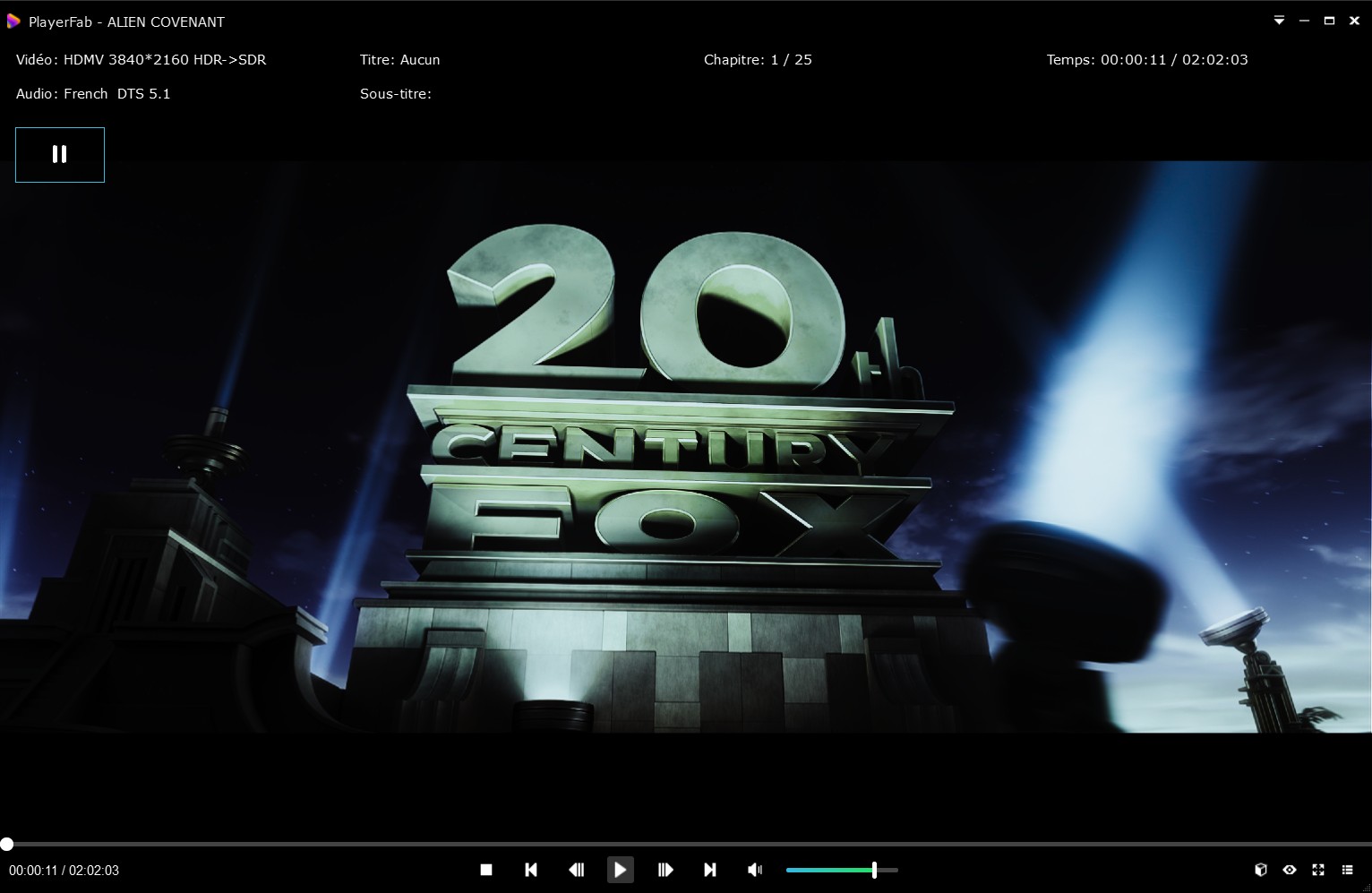 Top 10 des meilleurs logiciels de lecture vidéo 4K | Win & Macpar Wanda Keller - 3 décembre 2025