Lecteur DVD ne reconnaît pas les disques DVD : méthode de réparation

Résumé : Pourquoi votre lecteur DVD ne reconnaît-il pas les DVDs et comment pouvez-vous résoudre ce problème ? Dans cet article, vous apprendrez comment résoudre les problèmes de votre lecteur DVD et lire à nouveau les disques.
Table des matières
Le lecteur DVD ne parvient pas à reconnaître le disque, vous n'obtenez aucune image après l'insertion du DVD, le lecteur DVD lit le disque très lentement ou il y a constamment des bruits...
Il est vrai que de nombreuses personnes peuvent aujourd'hui lire des contenus DVD sans lecteur DVD. Cependant, il existe encore beaucoup de personnes qui préfèrent un lecteur DVD traditionnel, et certaines marques de ces lecteurs, telles que Sony, Panasonic, etc., sont fréquemment utilisées. Cependant, des problèmes peuvent parfois survenir lors de leur utilisation. Pour que votre lecteur DVD puisse lire les disques correctement, vous devez généralement vous assurer que toutes les pièces fonctionnent correctement, y compris le disque, la piste de chargement et la lentille laser. Si l'une de ces pièces ne fonctionne pas correctement, le disque ne pourra peut-être pas être lu ou expulsé du lecteur DVD. Dans ce cas, vous devrez faire réparer votre lecteur DVD.
Alors, comment peut-on réparer le lecteur DVD ? Consultez cet article pour obtenir des réponses.
DVDFab DVD Ripper propose une solution efficace au problème où un lecteur DVD ne peut pas lire les disques en raison de rayures, de régions, de cryptages, etc.
- Les films peuvent être extraits de DVDs endommagés et convertis en un format numérique.
- Les restrictions régionales sont contournées pour lire des DVDs provenant de différentes régions.
- Une large gamme de formats de sortie permet d'adapter le film extrait à divers appareils tels que smartphones, tablettes et ordinateurs.
- Des technologies de décryptage avancées permettent de ripper et de convertir des contenus DVD dans n'importe quel format.
Partie 1 : Pourquoi le lecteur DVD ne reconnaît-il pas les disques ?
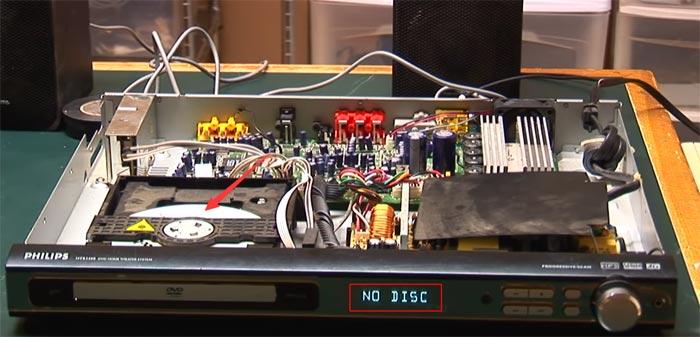
Lorsque qu'un lecteur DVD ne lit plus les disques, cela peut être frustrant. Plusieurs raisons peuvent expliquer ce phénomène, et dans cette section, nous examinerons certaines des causes les plus courantes.
1. Disque sale ou endommagé : Si le DVD est sale, endommagé ou gravé, le lecteur peut ne pas être en mesure de le lire. Dans ce cas, essayez de nettoyer le DVD avec un chiffon doux pour vous assurer que le problème ne provient pas du disque lui-même.
2. Formats de disque incompatibles : Le lecteur DVD peut ne pas être capable de lire certains formats de disque. Consultez le mode d'emploi de votre lecteur DVD pour vous assurer que le disque est compatible avec le lecteur. Si le disque n'est pas compatible avec le lecteur, il vous faudra peut-être le graver dans un autre format. Cela peut être fait avec un ripper DVD.
3. Problèmes avec le firmware du lecteur DVD : Si le lecteur DVD ne lit pas les disques, cela peut être dû à un problème de firmware. Ce problème logiciel peut généralement être résolu par une mise à jour du firmware. Vous pouvez mettre à jour le firmware en visitant le site web du fabricant et en téléchargeant la dernière mise à jour. Une fois la mise à jour téléchargée, suivez les instructions d'installation.
4. La lentille laser est encrassée et doit être nettoyée : Si votre lecteur DVD ne charge pas les disques, cela peut être dû à une lentille laser encrassée. Il s'agit d'un problème courant qui peut généralement être résolu par le nettoyage de la lentille laser. Pour cela, vous pouvez utiliser un chiffon doux et un peu d'alcool à nettoyant. Essuyez en mouvements circulaires en veillant à ce qu'aucun liquide ne pénètre à l'intérieur de l'appareil.
5. Le servo ne fonctionne pas correctement : Si le servo ne fonctionne pas bien, vous devrez peut-être le remplacer. Il s'agit d'une réparation qui devrait être effectuée par un professionnel.
6. Le DVD est régionalement verrouillé : Si le lecteur DVD est doté d'un code régional, vous devrez peut-être le modifier. Pour ce faire, rendez-vous sur le site web du fabricant et téléchargez la dernière mise à jour du firmware. Une fois la mise à jour téléchargée, suivez les instructions d'installation.
7. Le DVD n'est pas correctement inséré : Assurez-vous que le DVD est correctement inséré dans le lecteur. L'étiquette doit être face vers le haut et la flèche sur le disque doit pointer vers le lecteur. Si le disque n'est pas correctement inséré, le lecteur peut ne pas être en mesure de le lire. Essayez de remplacer le disque pour voir si cela résout le problème.
8. Le tiroir du lecteur DVD ne fonctionne pas bien : Si le tiroir du lecteur DVD ne fonctionne pas correctement, vous devrez peut-être le nettoyer avec un chiffon doux. Si le problème persiste, il se peut que vous deviez remplacer la platine de chargement.
Partie 2 : Sony ou Sylvania DVD-Player ne lit pas les disques - Comment résoudre le problème ?
Étape 1. Vérifiez si le disque est correctement inséré et en bon état.
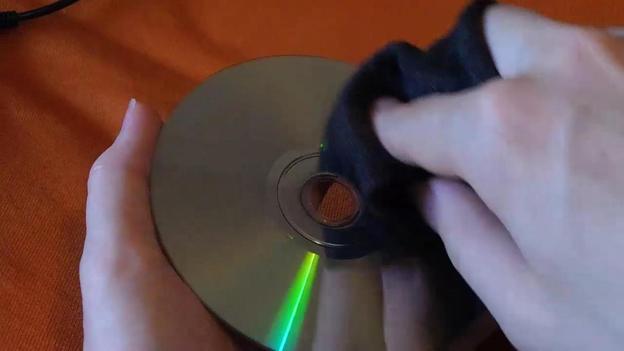
Si le disque n'est pas correctement inséré, ou s'il est sale, endommagé ou gravé, le lecteur peut ne pas être capable de le lire. Essayez de nettoyer le DVD avec un chiffon doux pour voir si cela résout le problème.
Étape 2. Vérifiez la plate-forme du lecteur DVD, la lentille laser et l'alignement du servo.
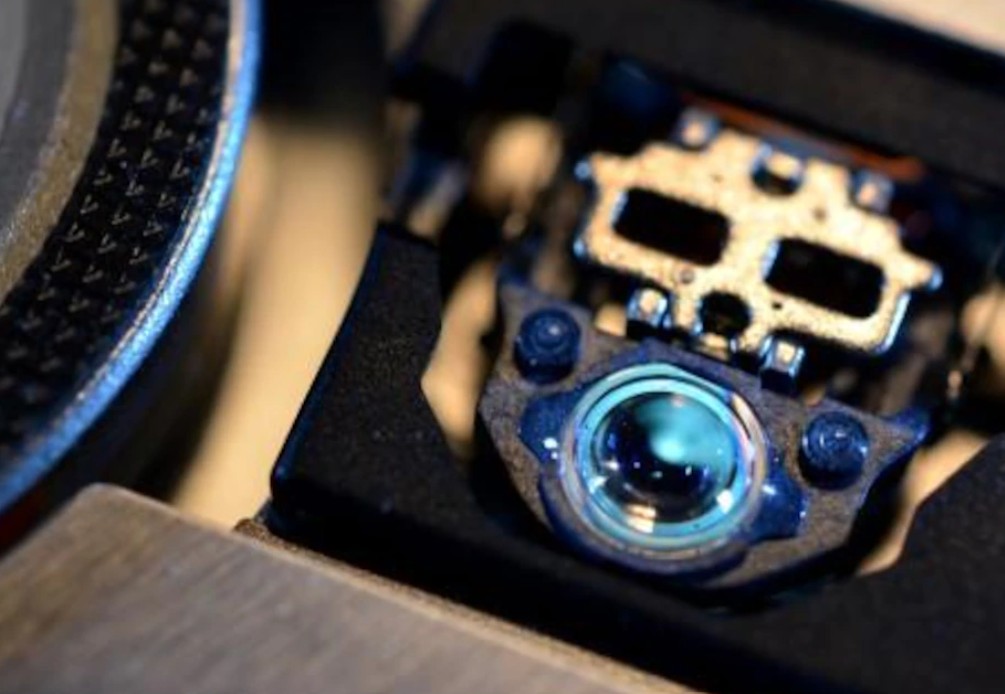
Si le lecteur DVD ne lit plus de DVD, cela peut être dû à un problème avec la plate-forme de chargement, la lentille laser ou l'alignement du servo. Ouvrez la plate-forme de chargement et assurez-vous qu'elle s'ouvre et se ferme en douceur. Vérifiez également les obstacles autour du tiroir qui pourraient empêcher une ouverture et une fermeture correctes de ce dernier. Si la lentille laser est sale, vous pouvez la nettoyer avec un coton-tige et un peu d'alcool. Enfin, vérifiez l'alignement du servo en suivant les instructions du fabricant. Si l'une de ces composantes ne fonctionne pas correctement, le lecteur DVD devra peut-être être entretenu.
Partie 3 : Comment résoudre le problème que le lecteur DVD de Windows 10 ne lit pas le disque ?
Il existe plusieurs méthodes pour tenter de résoudre un problème avec un lecteur DVD Windows 10 qui ne lit pas les disques.
Méthode 1 : Rétablir le pilote du CD ou du DVD.
- Appuyez sur la touche Windows + R et saisissez devmgmt.msc dans le champ Exécuter.
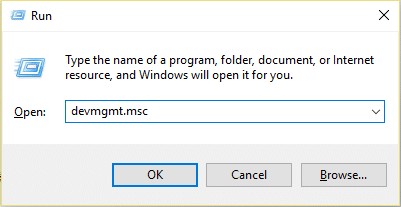
- Cliquez sur OK.
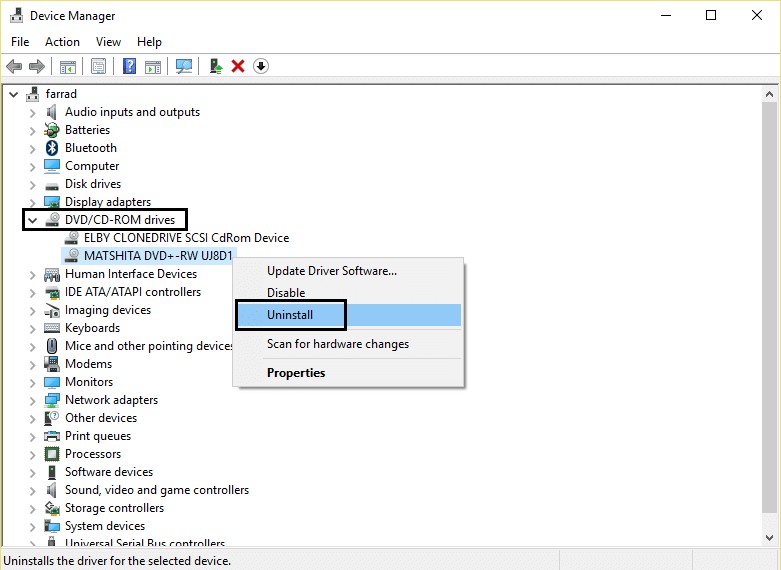
- Développez Lecteurs DVD/CD-ROM et faites un clic droit sur votre pilote de CD ou DVD.
- Cliquez sur Rétablir le pilote et attendez que le pilote soit rétabli ; puis fermez le Gestionnaire de périphériques.
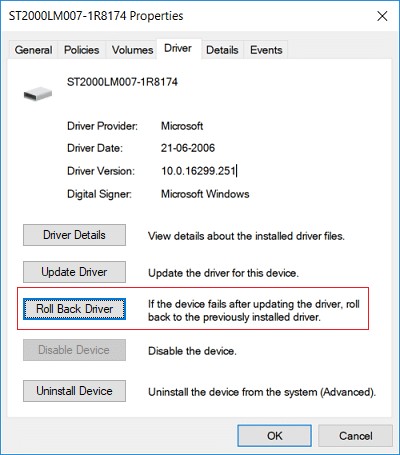
- Redémarrez votre PC pour enregistrer les modifications.
Méthode 2 : Exécutez le dépanneur matériel et périphériques.
- Ouvrez le Panneau de configuration.
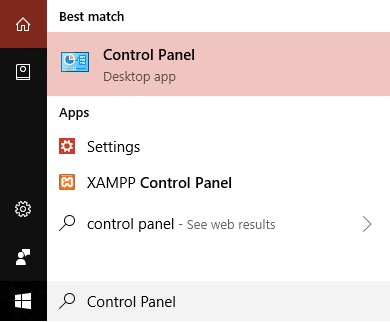
- Dans le champ de recherche, saisissez Dépanneur.
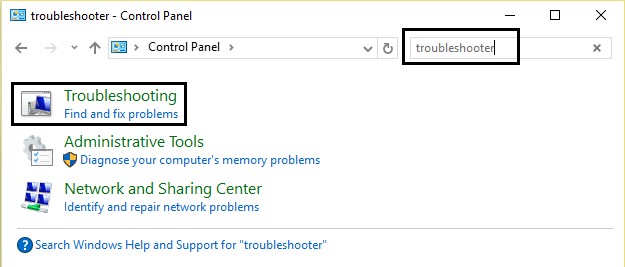
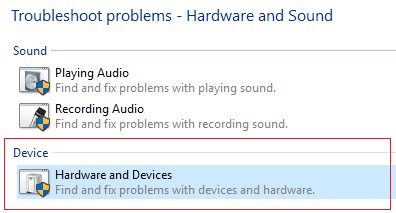
- Cliquez ensuite sur Afficher tout dans la partie gauche de la fenêtre.
- Faites défiler vers le bas et sélectionnez Matériel et périphériques, puis cliquez sur Exécutez le dépanneur.
Méthode 3 : Désinstallez votre logiciel de lecteur DVD et réinstallez-le.
- Pour désinstaller votre logiciel de lecteur DVD, ouvrez le Panneau de configuration et saisissez Désinstaller un programme dans le champ de recherche.
- Ensuite, cliquez sur Afficher les mises à jour installées dans la partie gauche de la fenêtre.
- Faites défiler vers le bas et recherchez votre logiciel de lecteur DVD. Cliquez sur Désinstaller et suivez les instructions.
- Ensuite, rendez-vous sur le site du fabricant et téléchargez la dernière version du logiciel. Réinstallez le logiciel en suivant les instructions sur le site.
Méthode 4 : Utilisez un logiciel de lecteur DVD alternatif.
Si aucune des méthodes ci-dessus ne résout le problème, vous pouvez essayer d'utiliser un logiciel de lecteur DVD alternatif. Il existe de nombreux logiciels de lecteurs DVD en ligne, vous permettant de choisir celui qui répond le mieux à vos besoins.
Partie 4 : Le lecteur DVD ne s'ouvre pas - Le meilleur lecteur DVD pour PC/Mac
Il existe une multitude de logiciels de lecteurs DVD, mais voici quelques-uns des meilleurs.
1. PlayerFab UHD/DVD Player (1 lecteur DVD gratuit inclus)
PlayerFab Ultra HD Player est une excellente solution pour les utilisateurs souhaitant lire des vidéos locales, des disques DVD/Blu-ray/4K. Avec ce lecteur DVD, vous n'aurez plus à vous soucier de la capacité de votre lecteur à lire les disques ou à les nettoyer. 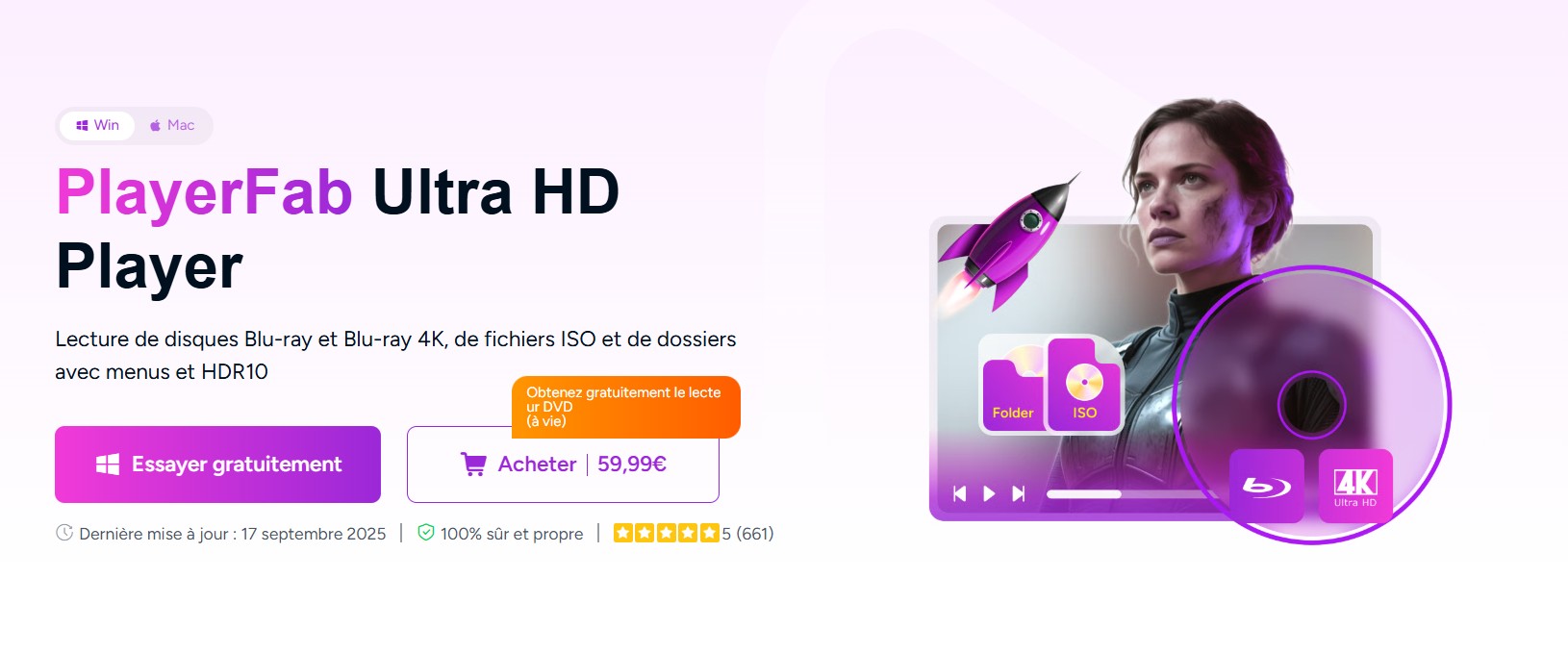
Fonctionnalités principales :
- Support des disques Ultra HD : Contrairement aux lecteurs DVD traditionnels capables de ne lire que des DVD, cet appareil offre une compatibilité exhaustive avec les formats de disque modernes. Le lecteur Ultra HD Player de PlayerFab est en mesure de lire et de lire des disques Ultra HD tels que les Blu-ray et les Blu-ray 4K.
- Large compatibilité des formats : Le lecteur Ultra HD de PlayerFab prend en charge une variété de formats vidéo et audio, y compris HEVC (H.265), HDR10, 4K UHD et DTS:X. Cela permet aux utilisateurs de savourer leurs contenus favoris en haute qualité.
- Support des menus : Contrairement à certains autres lecteurs multimédias, le lecteur Ultra HD de PlayerFab prend en charge l'ensemble du menu des disques Blu-ray Ultra HD. Les utilisateurs peuvent bénéficier de toutes les fonctionnalités disponibles sur le disque, telles que la sélection des chapitres, les sous-titres et le choix de la langue.
- Support Dolby Atmos : Le lecteur Ultra HD de PlayerFab prend en charge Dolby Atmos, une technologie audio avancée offrant un son ambiant immersif. Les utilisateurs peuvent apprécier une expérience sonore saisissante et plonger au cœur de leurs films et vidéos.
- Interface conviviale : Le lecteur Ultra HD de PlayerFab possède une interface intuitive et facile à utiliser, permettant aux utilisateurs d'accéder sans effort à leur bibliothèque multimédia et de lire leurs contenus favoris.
- Support des contenus 3D : Le lecteur Ultra HD de PlayerFab peut également lire des contenus 3D, ce qui constitue une caractéristique supplémentaire le distinguant des lecteurs multimédias traditionnels. Les utilisateurs peuvent vivre leurs films et vidéos Blu-ray 3D avec une qualité impressionnante.
Avis positifs :
- Excellente solution pour la lecture de vidéos locales, de DVD/Blu-ray/UHD
- Éviter les annonces pour gagner du temps
- Lecture d'une multitude de formats vidéo et audio,
- Lecture de vidéos 4K UHD avec effet HDR10
- Gestion de votre bibliothèque locale par panneau d'affichage
- Sauvegarde et importation de DVD/Blu-ray dans votre bibliothèque
- Garantie de remboursement de 30 jours
Avis négatifs :
- Les utilisateurs peuvent nécessiter un certain temps pour se familiariser avec toutes les fonctionnalités.
Comment utiliser le lecteur DVDFab en quelques clics simples ? Voici un bref guide sur l'utilisation du lecteur DVDFab pour lire vos DVD et Blu-ray :
- Téléchargez et lancez le lecteur DVDFab.
- Choisissez un mode de lecture sur l'interface d'accueil du lecteur DVDFab.
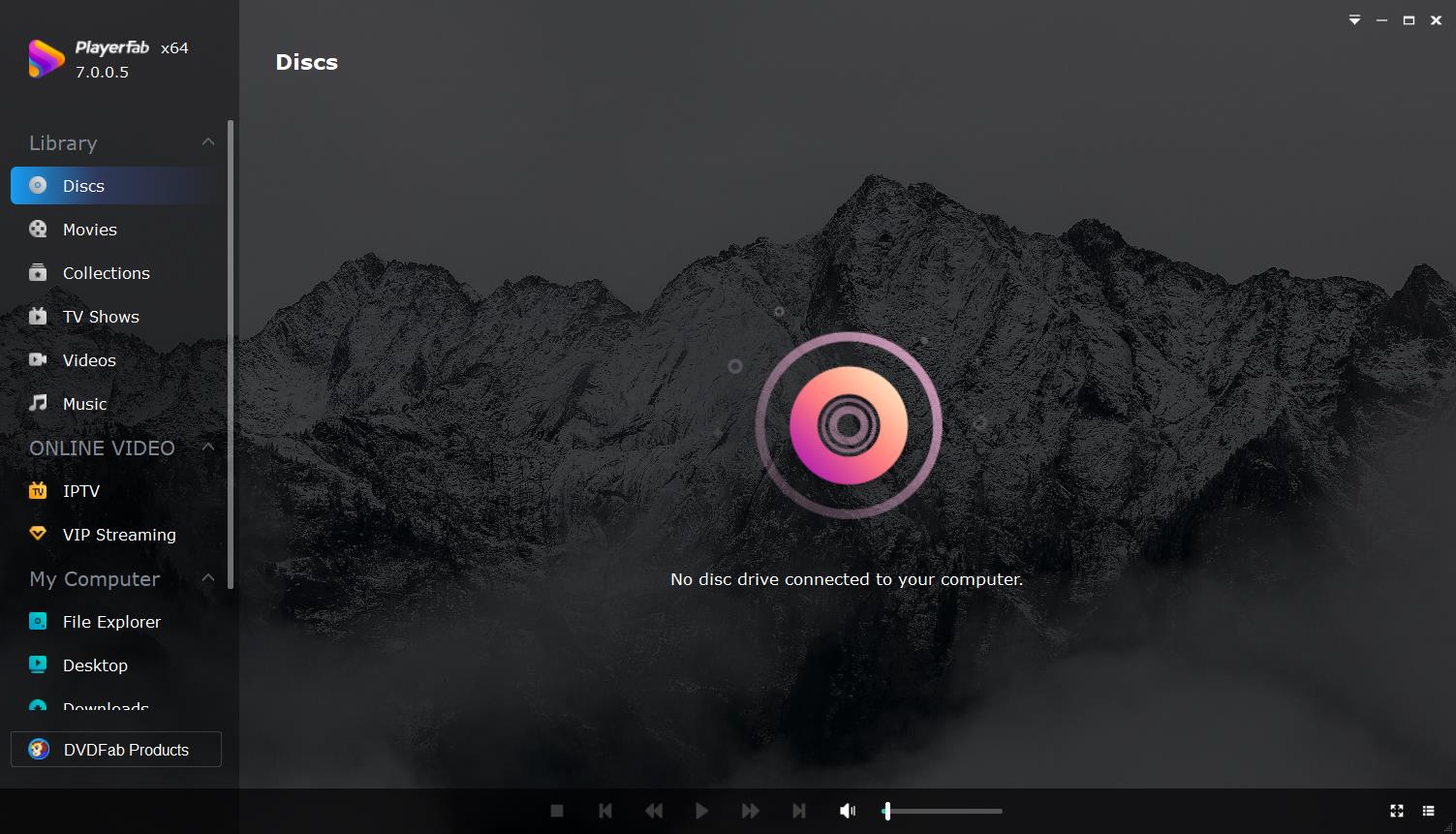
- Téléchargez les fichiers multimédias que vous souhaitez visionner.
Si vous avez choisi le mode PC, vous pouvez insérer un disque de film dans votre lecteur optique, le faire glisser et le déposer sur l'interface pour visionner n'importe quel fichier multimédia, parcourir vos fichiers multimédias à partir du disque dur de votre ordinateur ou créer votre propre bibliothèque multimédia pour visualiser et gérer vos contenus. Si vous avez opté pour le mode TV, vous pouvez sélectionner le disque depuis votre lecteur optique ou les disques durs de votre ordinateur.
2. 5K Player :
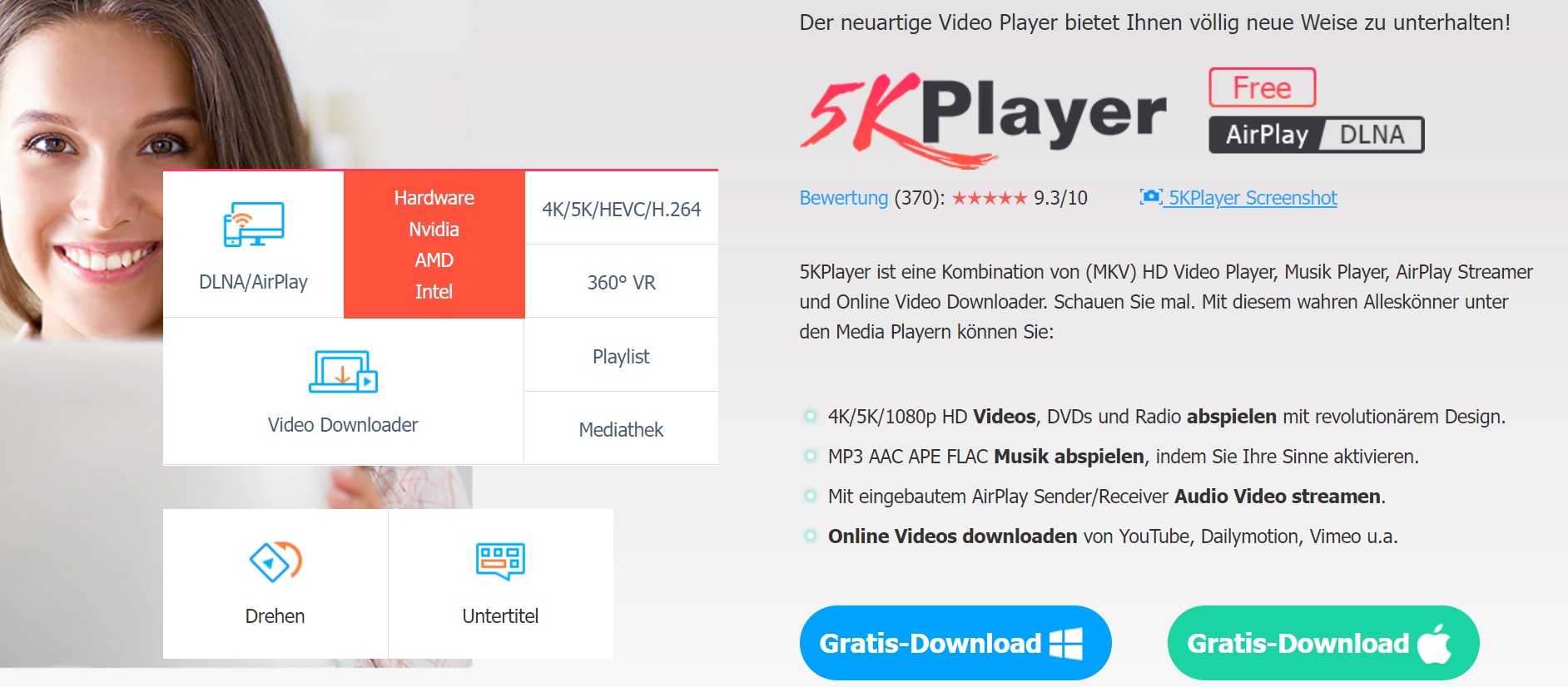
Caractéristiques principales :
- Lecture de formats UHD, 4K et 1080p
- Téléchargeur de vidéos
- Interface épurée
- Éditeur de vidéos
- Ripping et gravure de DVDs
À la recherche du meilleur logiciel de lecteur DVD ? 5K Player a été conçu pour lorsque les DVDs ne peuvent pas être lus sur un ordinateur. Nous savons que les DVDs peuvent parfois être sales ou rayés, ce qui complique leur lecture. Mais avec 5K Player, vous n'avez plus à vous en soucier. Il a été conçu pour résoudre tous ces problèmes, vous permettant de simplement vous détendre et de profiter de vos films.
5K Player est également parfait pour ceux qui souhaitent emporter leurs films. De plus, il est compatible avec une large gamme de formats vidéo et audio, ce qui en fait une option polyvalente pour la lecture de musique et de vidéos. Il offre une accélération matérielle pour une lecture fluide des vidéos 4K et 8K, ainsi qu'un support audio haute définition.
Il dispose également d'une interface très claire et est très facile à utiliser. Il comprend un éditeur vidéo intégré qui vous permet de modifier des vidéos ou de les télécharger depuis Internet. Cela peut être très utile si vous souhaitez regarder une vidéo qui n'est pas disponible dans votre région. Il prend également en charge le streaming sans fil via AirPlay et DLNA.
Une des excellentes caractéristiques du 5K Player est qu'il vous aide à créer aisément votre propre bibliothèque multimédia personnelle. Vous pouvez créer des listes de lecture, ajouter des fichiers à votre bibliothèque et même les partager avec d'autres. Si vous recherchez un bon logiciel de lecteur DVD pour Windows et Mac, 5K Player est un excellent choix. Alors pourquoi ne pas l'essayer dès maintenant ? Vous serez surpris de voir à quel point il vous plaît.
Avantages :
- Accélération matérielle pour une lecture fluide des vidéos 4K et 8K
- Support pour l'audio haute définition
- Interface épurée
- Facile à utiliser
- Éditeur vidéo intégré
- Streaming sans fil via AirPlay et DLNA
Inconvénients :
- Il n'avait pas autant de fonctionnalités que PlayerFab.
Partie 5 : Méthode alternative pour réparer un lecteur DVD
Votre lecteur DVD ne reconnait pas les nouveaux DVDs ? Si votre lecteur DVD ne lit pas les disques en raison de la région, de la protection par cryptage, etc., vous n'avez généralement pas besoin de réparer l'appareil, mais plutôt de vous occuper de la protection des disques, et c'est là qu'intervient le DVD Ripper.
DVDFab DVD Ripper est un logiciel puissant qui vous permet de résoudre le problème de votre lecteur DVD qui ne peut pas lire les disques. Il vous permet de ripper vos DVDs dans différents formats vidéo et audio supportés par divers appareils tels que smartphones, tablettes, consoles de jeux, et plus encore. Avec ce programme, vous pouvez également modifier le contenu de vos DVDs pour éliminer les sections indésirables ou ajouter des sous-titres et des pistes audio.
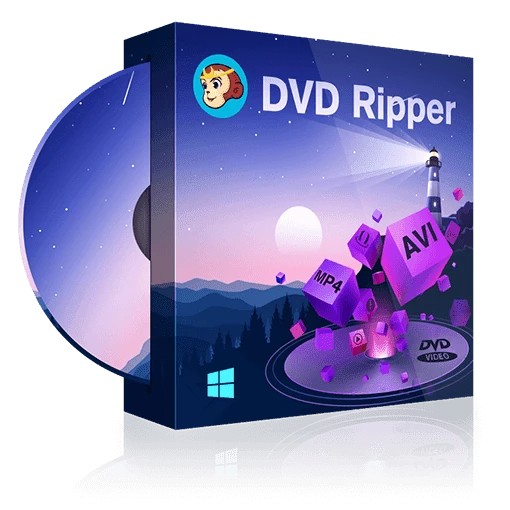
- Le seul ripper capable de traiter les disques protégés les plus récents.
- Extraire et convertir des disques DVD, des images ISO ou des dossiers en plus de 1000 formats vidéo et audio.
- Support de plusieurs profils MKV, tels que 3D, Passthrough, 4K/5K/8K, H265, 10/12 Bit, et plus encore.
- Sortie de vidéos en qualité sans perte et audio multicanal 5.1.
- Personnalisation de la sortie vidéo MKV grâce à des paramètres avancés et un éditeur vidéo intégré.
- Conversion de sous-titres DVD en fichiers SRT ; suppression ou ajout de sous-titres externes.
- La conversion par lot avec une vitesse accelerée par GPU est prise en charge.
Guide : Voici quelques étapes pour utiliser le DVDFab DVD Ripper afin de résoudre le problème de votre lecteur DVD :
Étape 1. Téléchargez et installez DVDFab DVD Ripper sur votre ordinateur. Vous pouvez télécharger une version d'essai gratuite depuis le site officiel.
Étape 2. Ouvrez le programme et insérez le DVD que votre lecteur DVD ne peut pas lire. Cliquez sur le bouton "+", puis sélectionnez le lecteur DVD dans lequel le disque se trouve. Le programme analysera automatiquement le contenu du DVD et l'affichera à l'écran.
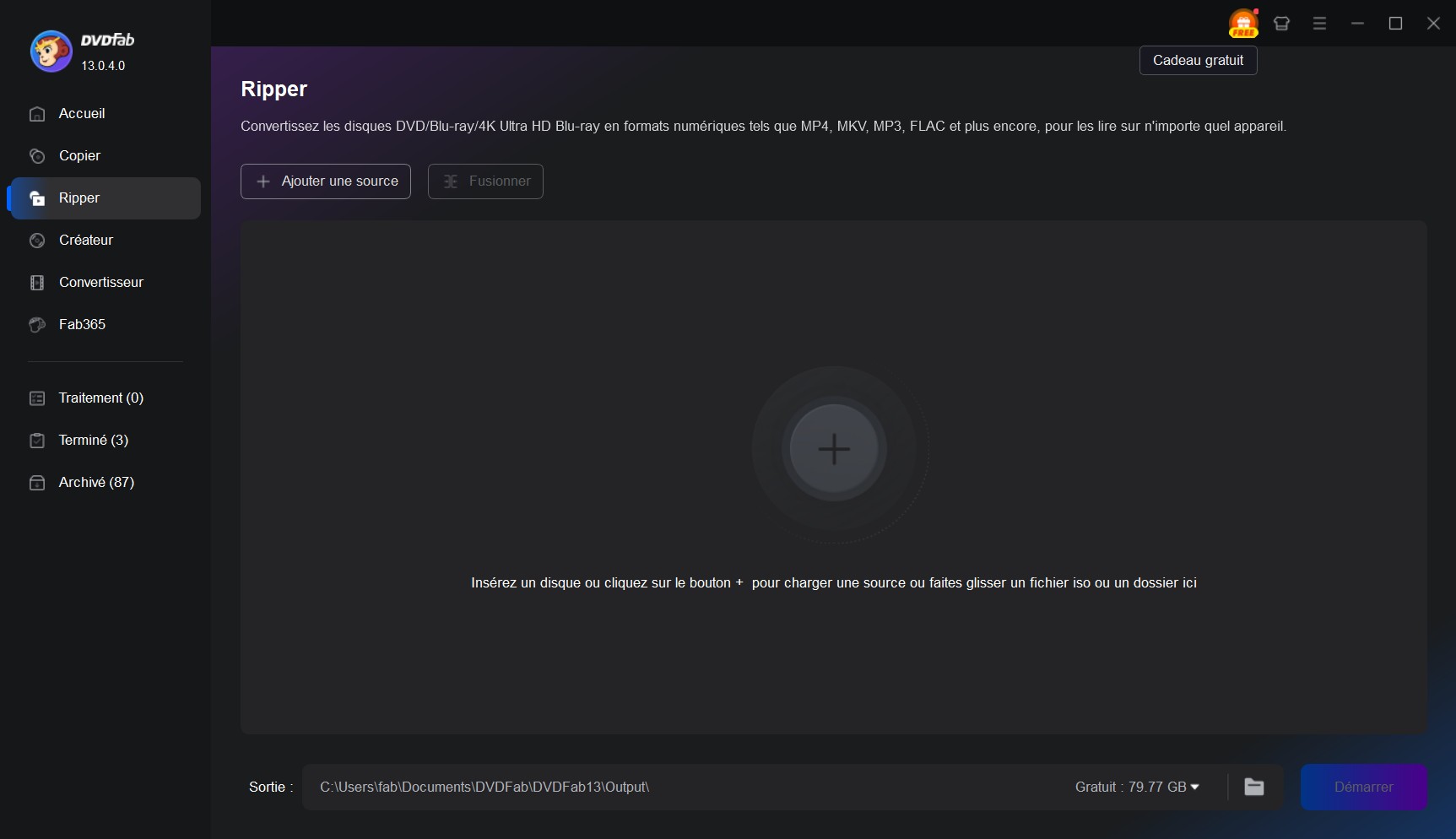
Étape 3. Sélectionnez le format de sortie souhaité. Choisissez le format souhaité dans la liste affichée. Vous pouvez choisir parmi une gamme de formats comme MP4, MKV, AVI, WMV, et plus encore.
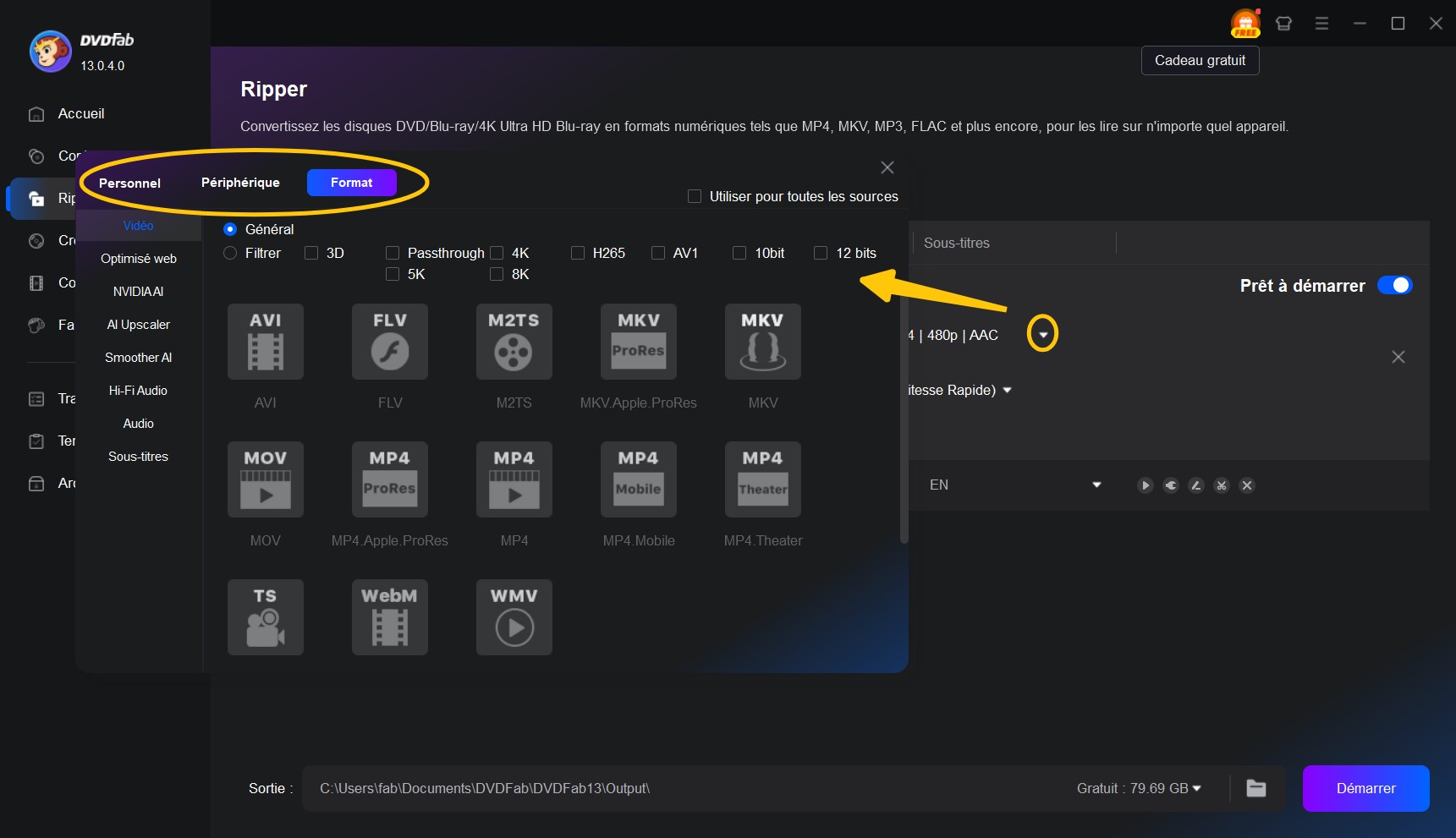
Étape 4. Ajustez les paramètres de sortie. Cliquez sur le bouton "Paramètres avancés" pour accéder aux paramètres avancés tels que la résolution vidéo, le débit binaire, le frame rate, et plus encore.
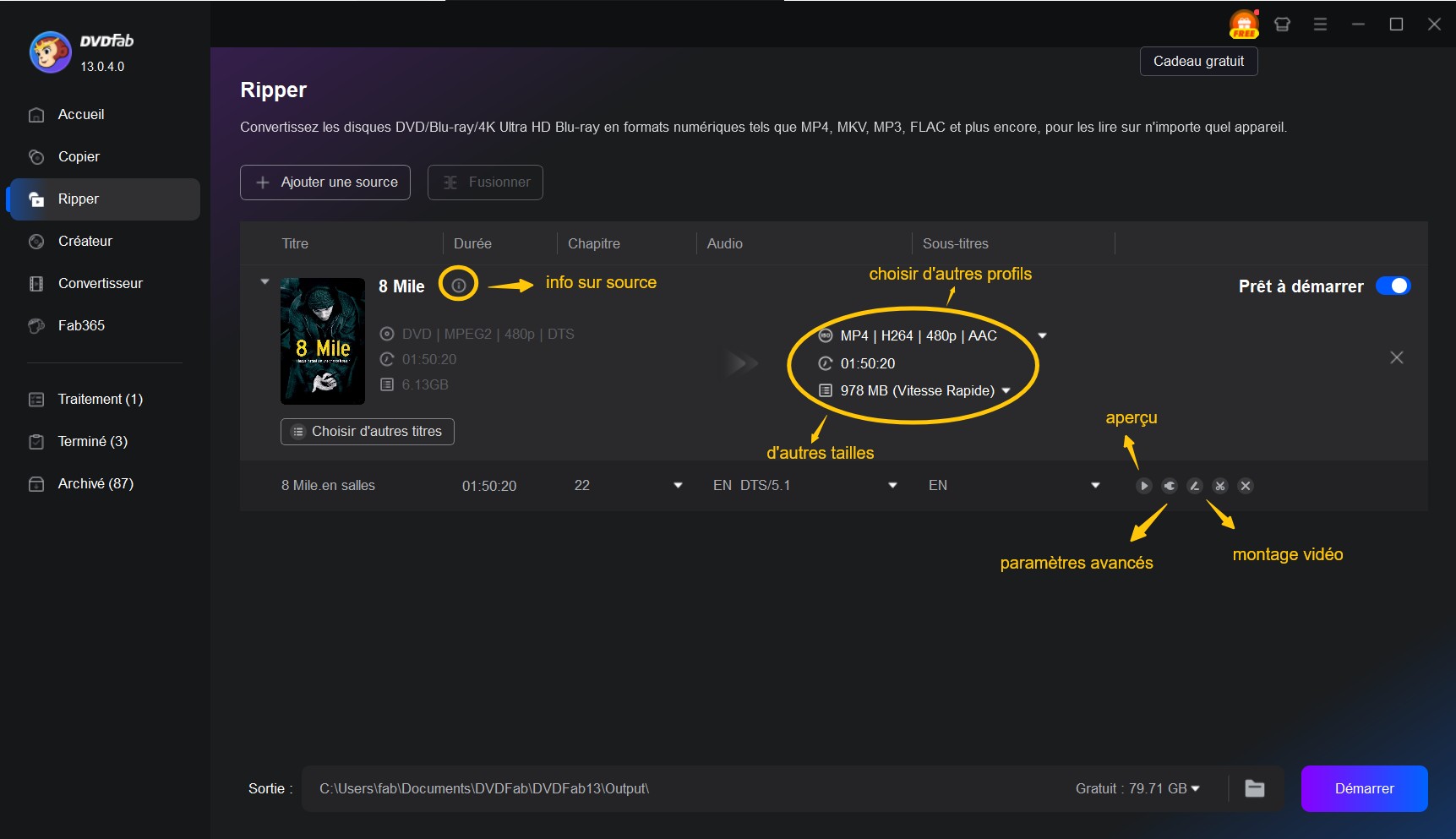
Étape 5. Sélectionnez l'emplacement pour le fichier de sortie.
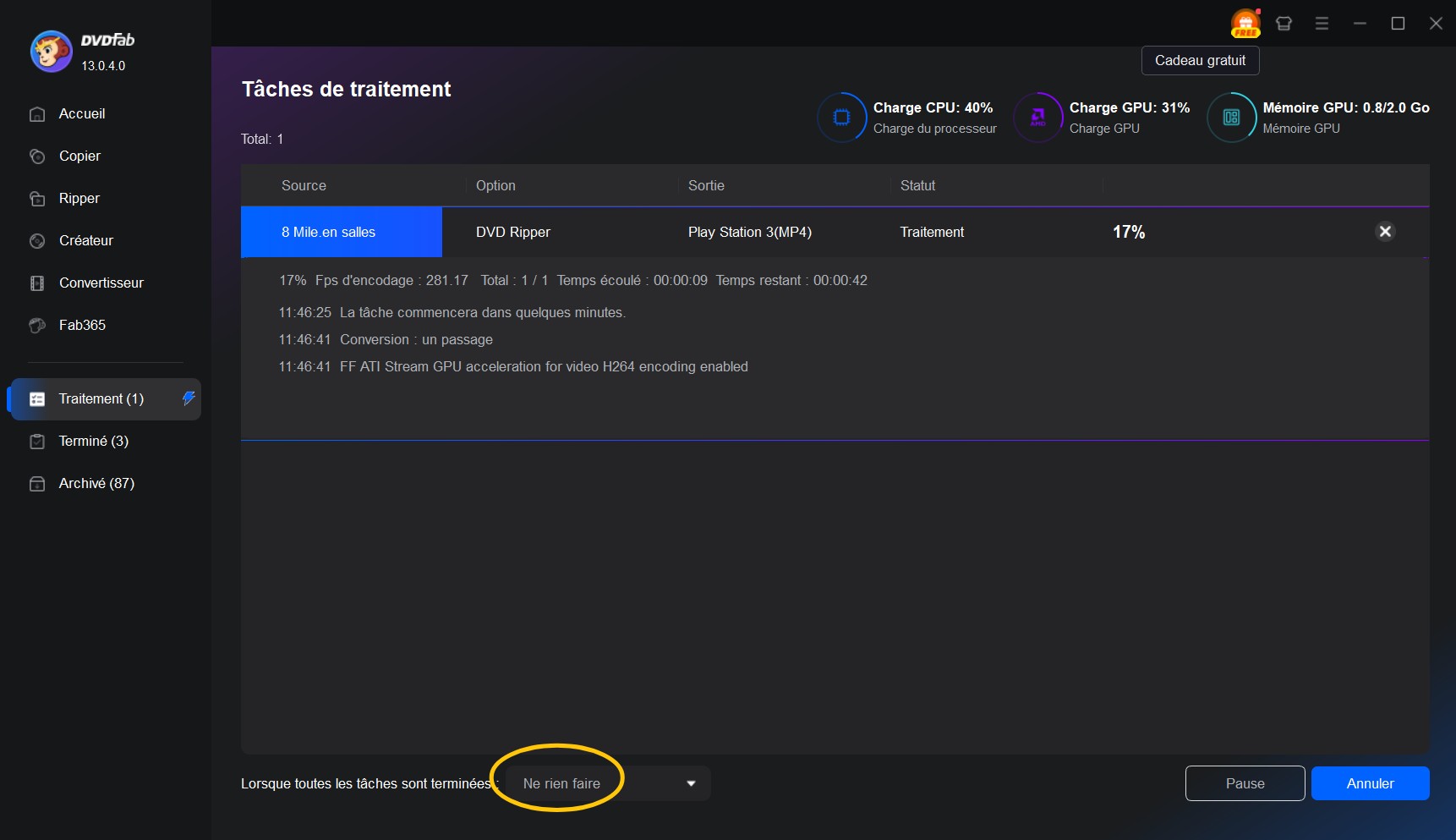
Étape 6. Cliquez sur le bouton "Démarrer" pour lancer le processus de rip. Le programme va alors ripper le DVD et le convertir au format choisi. Vous pourrez suivre l'avancement de l'opération en temps réel.
Une fois le processus de rip terminé, vous pourrez transférer le fichier rippé sur votre appareil et le lire avec votre lecteur DVD. Vous constaterez que votre lecteur DVD peut maintenant lire le disque gravé sans problème.
En plus de l'extraction de DVDs, DVDFab DVD Ripper propose également d'autres fonctionnalités utiles. Vous pouvez modifier le contenu de vos DVDs en éliminant les sections indésirables ou en sélectionnant certains chapitres que vous souhaitez conserver. Vous pouvez également ajouter ou retirer des sous-titres et des pistes audio afin d'adapter la vidéo selon vos préférences. De plus, vous avez la possibilité d'utiliser des fonctions avancées d'édition vidéo, telles que l'ajustement de la luminosité, du contraste et de la saturation.
Dans l'ensemble, DVDFab DVD Ripper est un logiciel puissant qui vous permet de résoudre le problème de votre DVD-Player qui ne peut pas lire les disques. Il vous offre la possibilité d'extraire vos DVDs dans différents formats et d'adapter le contenu à vos besoins. Grâce aux nombreuses fonctionnalités et aux tutoriels détaillés, vous pourrez utiliser le programme aisément et bénéficier de ses avantages.
FAQ
Q : Pourquoi devriez-vous utiliser un logiciel de lecteur DVD tiers ?
R : Souvent, le logiciel de lecteur DVD standard de votre ordinateur peut causer des problèmes de lecture ou même empêcher totalement la lecture des DVDs. Si le DVD ne se lit pas sur votre ordinateur, nous vous recommandons d'utiliser un logiciel de lecteur DVD tiers, tel que VLC ou Media Player Classic.
Q : Quels formats de DVD sont probablement lisibles sur n'importe quel système informatique ?
R : Les disques DVD-R et DVD+R sont compatibles avec presque tous les appareils matériels. Les systèmes dotés de matériel DVD moderne prennent également en charge les formats WMA et MPEG-4.
Q : Quelles fonctionnalités supplémentaires devrait-on attendre d'un logiciel de lecteur DVD ?
R : Un bon lecteur DVD ne devrait pas seulement pouvoir lire des DVDs, mais aussi offrir la possibilité de faire des captures d'écran, de rembobiner ou d'avance rapide et de modifier la vitesse de lecture. Il devrait également offrir un support pour plusieurs pistes audio et sous-titres.
Q : Pourquoi PlayerFab est-il le meilleur logiciel de lecteur DVD ?
R : PlayerFab All-in-One est la solution parfaite pour les utilisateurs désireux de lire des vidéos locales, des disques DVD/Blu-ray/UHD et des vidéos d'Amazon ou de Netflix. Il permet également de contourner la publicité, prend en charge la sortie audio haute résolution, y compris Dolby Atmos et DTS:X, et peut lire des vidéos 4K UHD avec effet HDR10.
Q : Comment rendre le logiciel d'un lecteur DVD libre de régions ?
R : Vous pouvez rendre le logiciel de votre lecteur DVD libre de régions en téléchargeant et en installant un code de contournement de région. Une fois cela fait, vous pourrez lire des DVDs de n'importe quelle région.
Q : Existe-t-il un service de réparation de DVD près de chez moi - mon lecteur DVD ne lit pas les DVDs, que puis-je faire ?
R : Si votre lecteur DVD ne peut pas lire les disques, vous pouvez essayer plusieurs choses. Tout d'abord, essayez de nettoyer les DVDs. Si cela ne fonctionne pas, essayez de nettoyer le lecteur DVD. Si ces deux options échouent, vous devrez peut-être apporter l'appareil à un atelier de réparation.
Conclusion
Voici donc tout ce que vous devez savoir sur votre lecteur DVD qui ne lit pas le disque. La plupart des problèmes peuvent être résolus par vous-même. Si le disque, par exemple, ne peut pas être reconnu en raison de la protection par cryptage, vous aurez besoin d'un logiciel de gravure DVD pour déchiffrer le disque. Cependant, si le problème persiste, il est conseillé de le faire réparer par un professionnel. De plus, nous recommandons l'utilisation de logiciels de lecteur DVD tiers tels que PlayerFab All In One. Ces programmes ont une plus grande probabilité d'être compatibles avec une variété de formats DVD et d'appareils matériels.
Ils offrent également des fonctionnalités supplémentaires. Il vaut donc la peine de jeter un œil à certains de ces programmes si vous rencontrez des problèmes avec votre lecteur DVD. Nous espérons que cet article vous sera utile.

 Le lecteur de disque Blu-ray peut-il lire des DVD ?par Wanda Keller - 10 janvier 2025